
이 포스팅은 쿠팡 파트너스 활동의 일환으로, 이에 따른 일정액의 수수료를 제공받습니다.
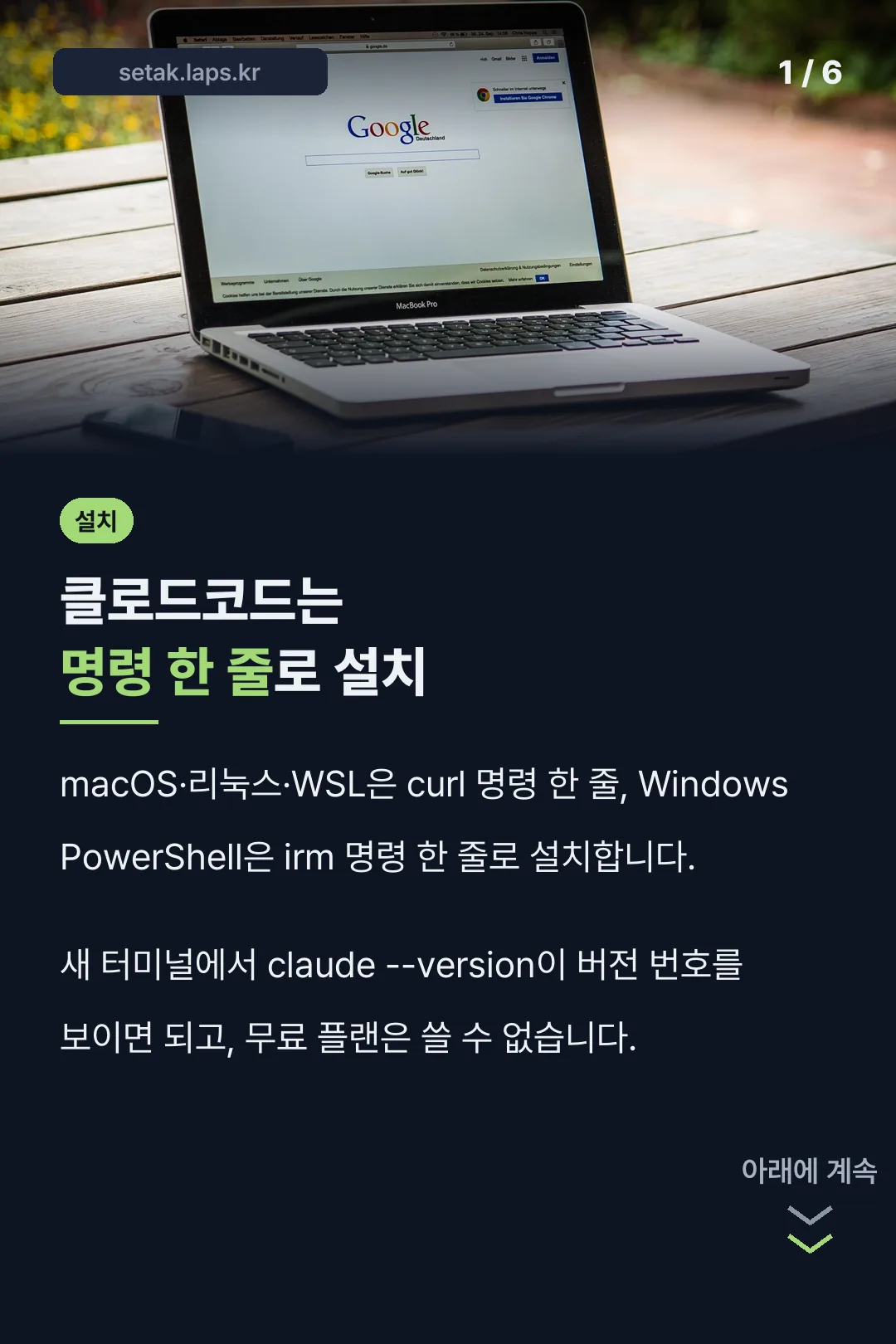
클로드코드 설치방법은 운영체제에 맞는 한 줄 명령을 터미널에 붙여 넣는 것입니다. macOS, Linux, WSL에서는 curl -fsSL https://claude.ai/install.sh | bash, Windows PowerShell에서는 irm https://claude.ai/install.ps1 | iex를 실행합니다. 설치가 끝나면 새 터미널 창을 열어 claude --version으로 확인합니다. 2026년 11월 22일 기준 Anthropic 공식 문서(code.claude.com)의 설정 안내만 근거로 정리했습니다.
📘 Claude Code 공식 설정 문서에서 설치 명령과 요구사항 읽어 보기
Claude Code를 쓰려면 설치 말고도 유료 계정이 필요합니다. 어떤 계정이 되고 어떤 계정이 안 되는지까지 아래에 적었습니다.
클로드코드 설치방법 전에 — 시스템 요구사항
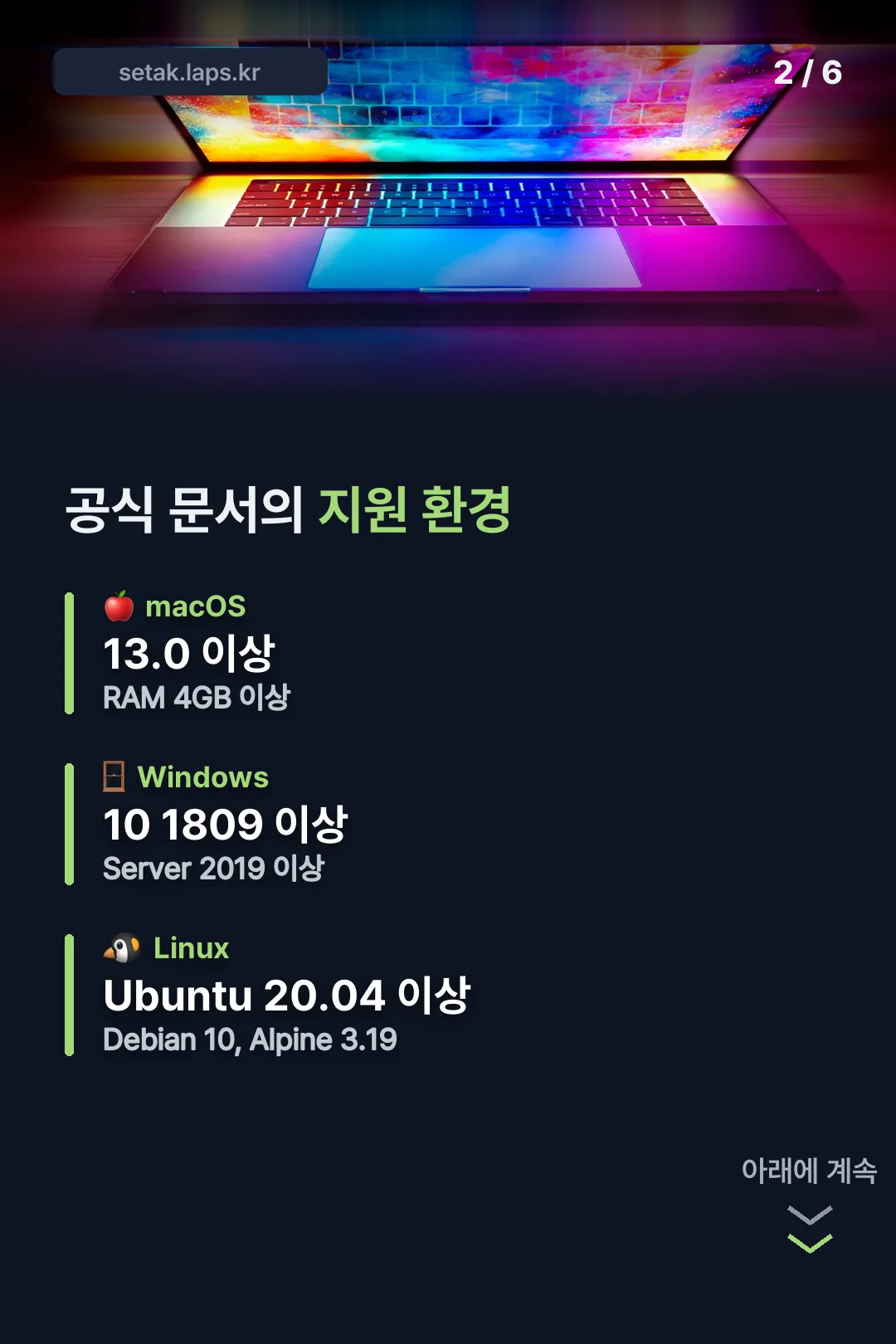
공식 문서가 밝힌 운영체제는 macOS 13.0 이상, Windows 10 1809 이상 또는 Windows Server 2019 이상, Ubuntu 20.04 이상, Debian 10 이상, Alpine Linux 3.19 이상입니다. 하드웨어는 RAM 4GB 이상에 x64 또는 ARM64 프로세서가 필요하고, 인터넷 연결이 필수입니다. 쓸 수 있는 셸은 Bash, Zsh, PowerShell, CMD입니다.
Git은 선택 사항입니다. 로컬 저장소를 클라우드 세션에 올리려는 경우에만 Git 2.31 이상이 필요하다고 안내됩니다. 터미널을 처음 열어 보는 분을 위한 터미널 가이드도 공식 문서에 따로 있습니다.
운영체제별 설치 명령 — 어느 창에 붙여 넣는지가 핵심
설치 명령은 세 종류입니다. macOS, Linux, WSL에서는 위의 curl 명령 한 줄을 씁니다. Windows PowerShell에서는 irm https://claude.ai/install.ps1 | iex를 씁니다. Windows CMD에서는 curl -fsSL https://claude.ai/install.cmd -o install.cmd && install.cmd && del install.cmd를 씁니다. 공식 문서는 기본 설치 외에 Homebrew와 WinGet으로 설치하는 방법도 함께 보여 줍니다.
설치 명령은 내려받는 동안 진행 상황을 보여 주지 않습니다. 화면이 멈춘 것처럼 보여도 정상일 수 있고, 설치 프로그램이 끝난 뒤 새 터미널 창을 열어 버전을 확인하라는 것이 공식 안내입니다. 기본 설치는 이후 백그라운드에서 스스로 최신 버전으로 업데이트됩니다.
PowerShell과 CMD를 헷갈렸을 때 나오는 오류
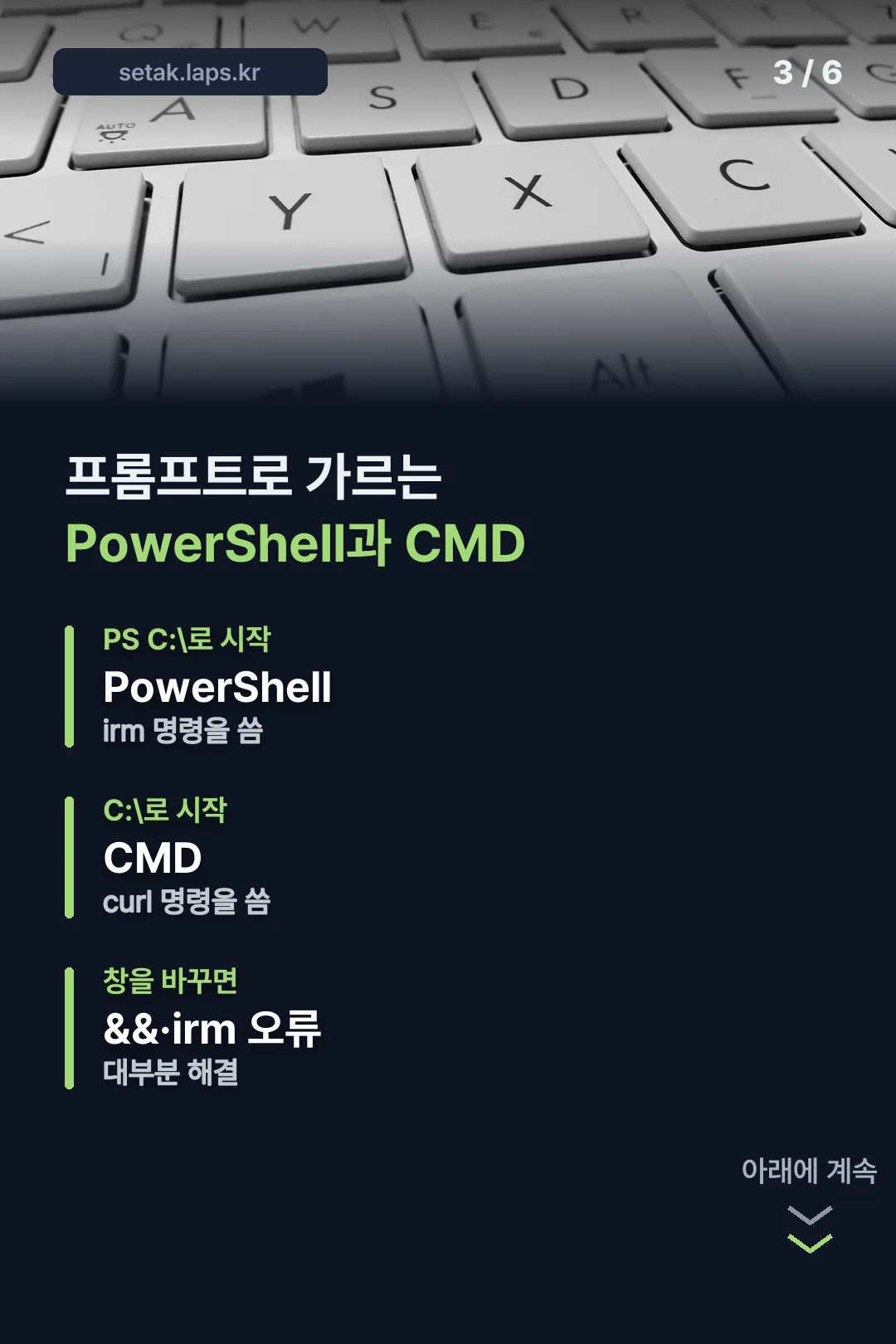
Windows에서 가장 흔한 막힘은 창 종류를 착각하는 것입니다. 공식 문서는 구분 방법을 이렇게 알려 줍니다. 프롬프트에 PS C:\가 보이면 PowerShell이고, PS 없이 C:\만 보이면 CMD입니다.
CMD용 명령을 PowerShell에 붙여 넣으면 The token ‘&&’ is not a valid statement separator 오류가 나옵니다. 반대로 PowerShell용 명령을 CMD에 넣으면 ‘irm’ is not recognized as an internal or external command 오류가 나옵니다. 둘 다 창이 틀렸다는 뜻이므로 명령을 바꾸거나 창을 바꾸면 됩니다.
macOS나 Linux에서 syntax error near unexpected token '<', 403 같은 오류로 설치가 실패하면 공식 문서의 설치 문제 해결 페이지에서 오류 문구와 맞는 항목을 찾아 대체 설치 방법을 따르도록 안내되어 있습니다.
설치 후 — claude --version과 claude doctor
설치가 제대로 됐다면 claude --version이 버전 번호를 출력합니다. 셸에서 claude를 찾을 수 없거나 인식되지 않는다고 나오면 설치 디렉터리가 아직 PATH에 없다는 뜻입니다. 이때는 공식 문서의 PATH 수정 항목을 따릅니다.
설치와 설정을 더 자세히 보고 싶다면 claude doctor를 실행합니다. 세션을 시작하지 않고 설치 상태, 설정 파일 오류, 제안된 수정 사항을 읽기 전용으로 보여 줍니다. 문제가 없는지 훑어보기에 부담이 없는 명령입니다.
🚀 Claude Code 공식 빠른 시작으로 첫 세션 따라 해 보기
로그인 — 어떤 계정이 필요한가
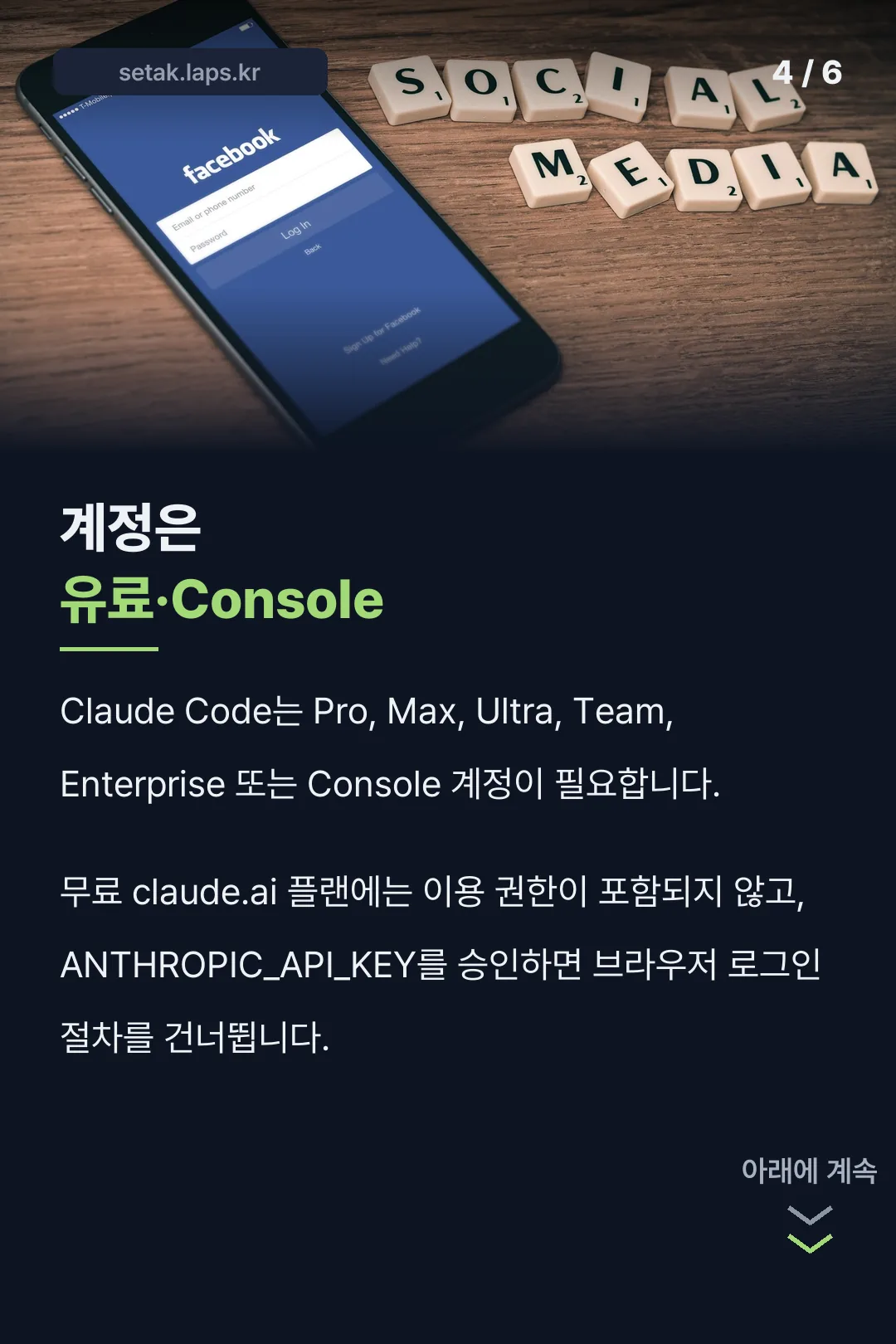
Claude Code는 Pro, Max, Ultra, Team, Enterprise 또는 Console 계정이 필요합니다. 무료 claude.ai 플랜에는 Claude Code 이용 권한이 포함되지 않습니다. Amazon Bedrock, Google Cloud의 Agent Platform, Microsoft Foundry 같은 타사 API 제공자를 통해 쓰는 경로도 있습니다.
설치 후 터미널에서 작업할 프로젝트 폴더로 이동해 claude를 실행하면 브라우저 로그인 안내가 나옵니다. ANTHROPIC_API_KEY 환경 변수가 이미 설정되어 있고 그 키를 쓰겠다고 승인하면 로그인 절차를 건너뜁니다.
Windows에서는 네이티브와 WSL 중 어느 쪽인가
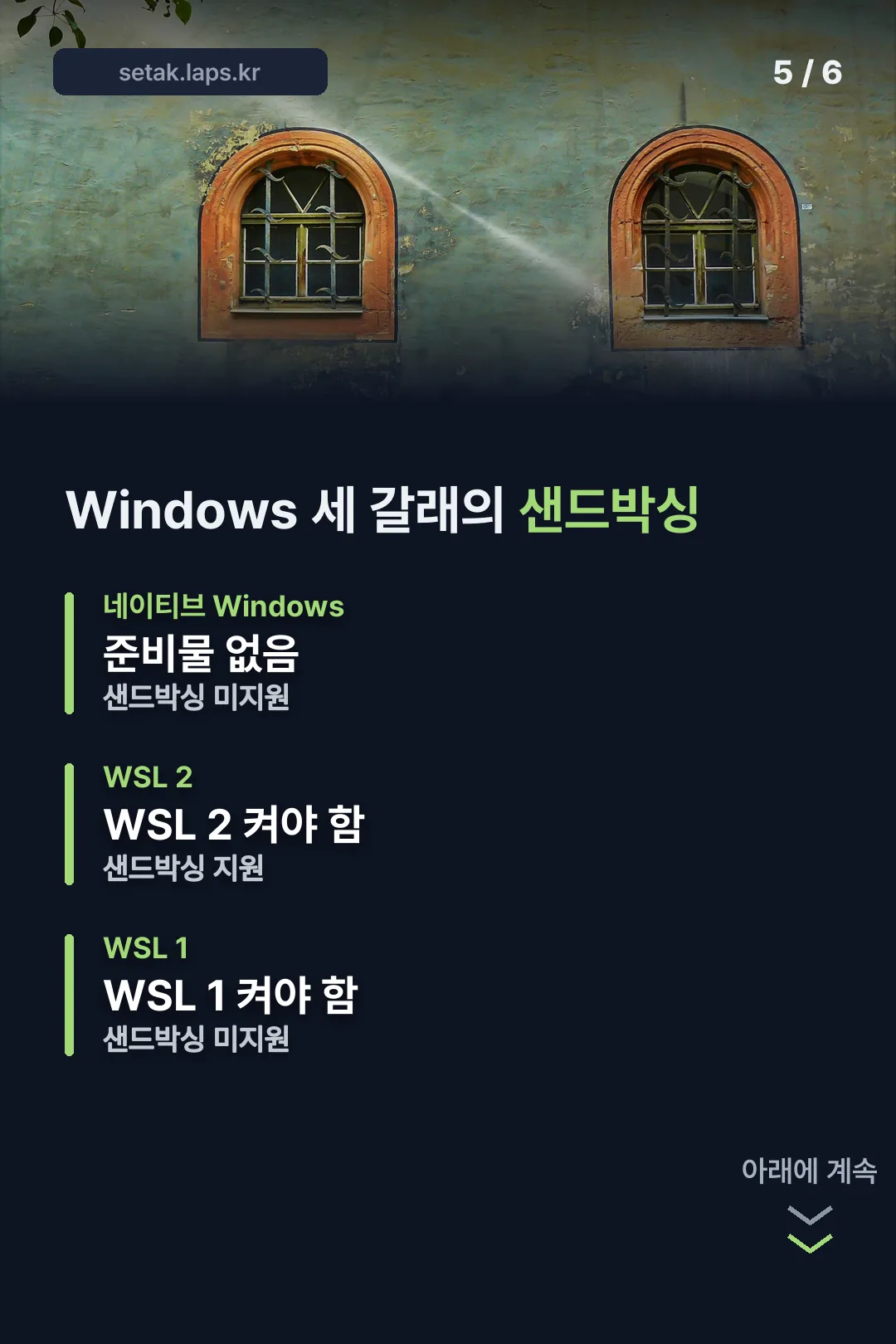
공식 문서는 Windows 사용자에게 두 길을 제시합니다. 네이티브 Windows는 별도 준비물이 필요 없고 Git for Windows도 선택 사항이지만 샌드박싱이 지원되지 않습니다. WSL 2는 WSL 2를 켜야 하지만 샌드박싱이 지원됩니다. WSL 1은 샌드박싱을 지원하지 않습니다.
Git for Windows를 설치하면 Claude Code가 Bash 도구에 Git Bash를 쓰고, 없으면 PowerShell을 셸 도구로 씁니다. Git Bash를 찾지 못하면 settings.json의 env에 CLAUDE_CODE_GIT_BASH_PATH를 지정하라는 예시가 문서에 나옵니다. WSL에 설치할 때는 PowerShell이나 CMD가 아니라 WSL 터미널 안에서 Linux 설치 명령을 실행해야 합니다.
🛠️ 설치 오류 문구가 뜨면 공식 문제 해결 문서에서 같은 문구 찾아보기
업데이트와 제거 — 설치 방식에 따라 다릅니다
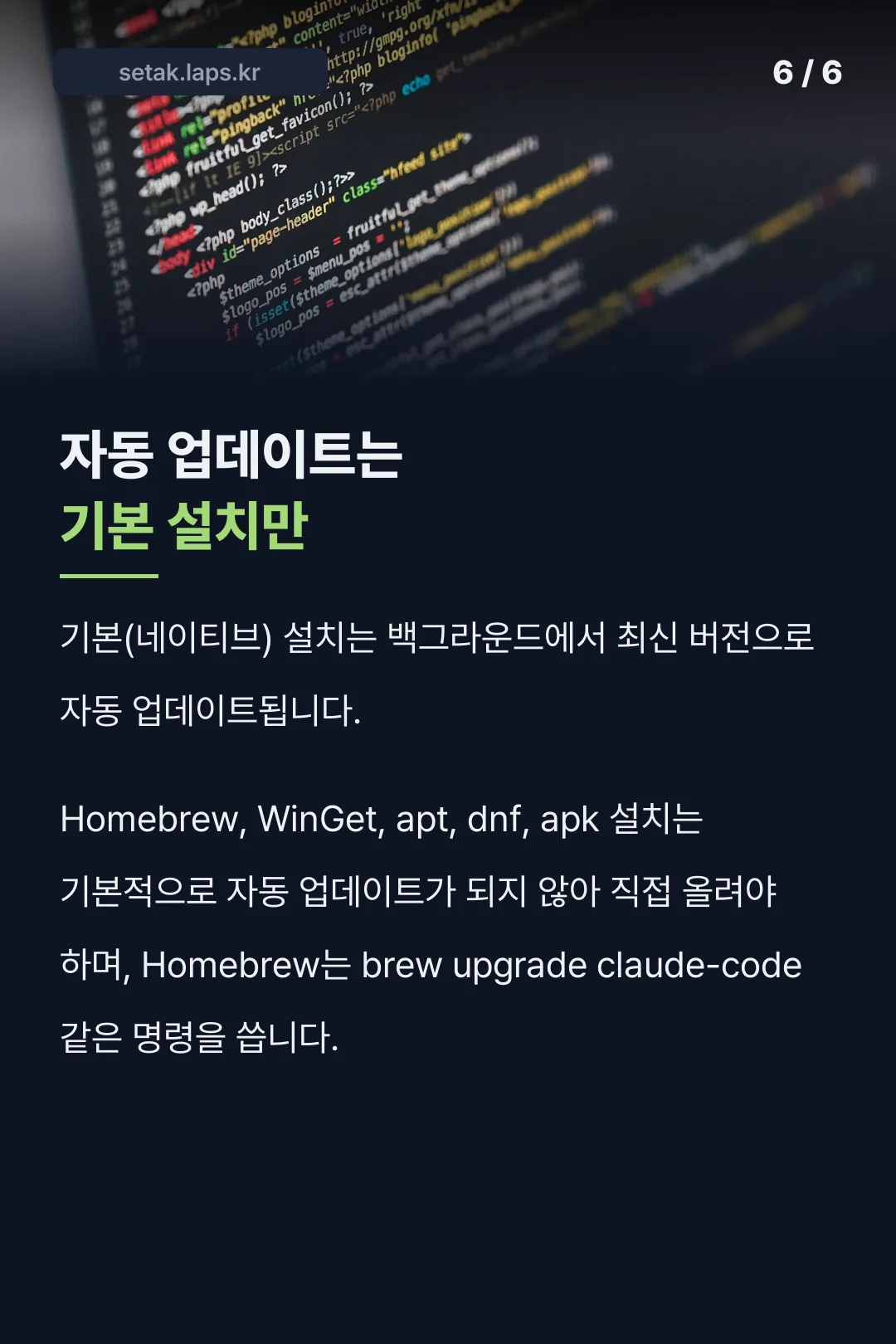
기본(네이티브) 설치는 시작 시와 실행 중에 주기적으로 업데이트를 확인하고, 백그라운드에서 내려받아 다음 실행 때 적용합니다. 반면 Homebrew, WinGet, apt, dnf, apk로 설치한 경우에는 기본적으로 자동 업데이트가 되지 않아 직접 올려야 합니다. Homebrew는 설치한 cask에 따라 brew upgrade claude-code 같은 명령을 씁니다.
Alpine Linux나 musl 기반 배포판은 bash와 curl이 기본 포함되지 않아 설치 명령이 not found 오류로 실패합니다. 먼저 apk add bash curl로 두 가지를 설치하라고 안내됩니다.
💳 클로드 요금제 종류를 정리한 글 읽고 내게 맞는 플랜 고르기
자주 묻는 질문
클로드코드 설치방법이 윈도우와 맥에서 다른가요?
명령이 다릅니다. 맥은 curl 한 줄, 윈도우는 PowerShell의 irm 명령이나 CMD용 명령을 씁니다. 어느 창에 붙여 넣는지가 가장 중요합니다.
무료 계정으로도 쓸 수 있나요?
안 됩니다. 공식 문서 기준으로 무료 claude.ai 플랜에는 Claude Code 이용 권한이 포함되지 않고 Pro 이상이나 Console 계정이 필요합니다.
설치했는데 claude 명령을 찾을 수 없다고 나와요
설치 디렉터리가 PATH에 없을 때 나오는 증상입니다. 새 터미널을 열어 다시 시도하고, 그래도 안 되면 공식 문서의 PATH 수정 안내를 따릅니다.
설치하면 자동으로 업데이트되나요?
기본 설치는 백그라운드에서 자동 업데이트됩니다. Homebrew나 WinGet, apt 설치는 기본적으로 직접 업데이트해야 합니다.